
Kalendarz z ramką zamawiasz bez zdjęcia - zdjęcie do ramki dodajesz jako osobną odbitkę w dziale Wydruki → Odbitki foto, możesz to zrobić w tym samym zamówieniu lub później, jeśli zamawiasz te kalendarze na zapas. Jeśli zamówisz sam kalendarz, dostaniesz go z pustym okienkiem.
Zdjęcie wsuwa się w ramkę od góry produktu.
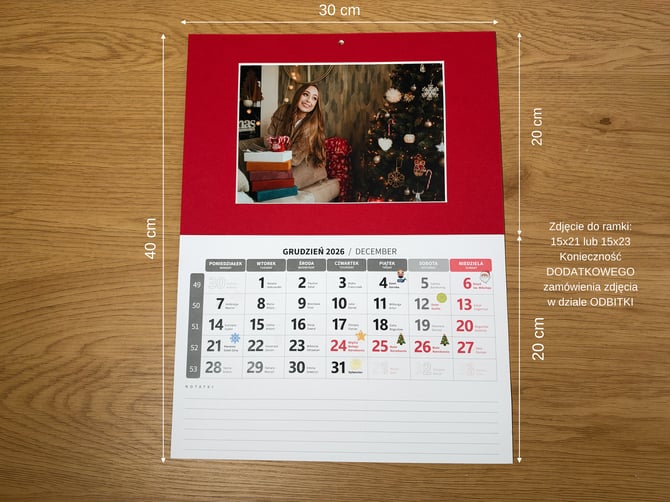
|
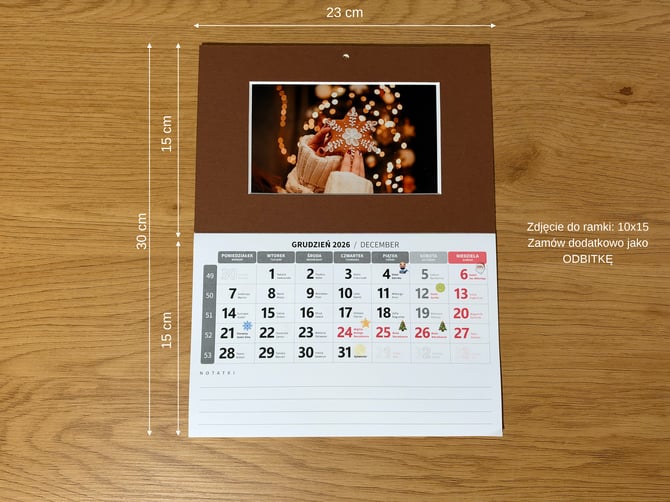
|
Jaki format odbitki zamówić?
| Kalendarz | Format odbitki do ramki |
| Mały, 23 x 30 cm | 10x15 |
| Duży, 30 x 40 cm | 15x21 lub 15x23 |
Odbitka musi być w orientacji poziomej.
Krok po kroku
- Wybierz kalendarz z ramką, rozmiar i kolor ramki. Dodaj go do koszyka.
- Przejdź do Wydruki → Odbitki foto.
- Wybierz format z tabeli powyżej, dopasowany do rozmiaru kalendarza.
- Wybierz opcję Pełny papier, bez ramki. Biała ramka albo białe pasy byłyby widoczne w okienku passe-partout.
- Wgraj zdjęcie i dodaj je do koszyka.
Ważne! Sugerujemy zamawianie odbitek w opcji pełny papier BEZ RAMKI.
Jak przygotować zdjęcie?
- Przytnij zdjęcie dokładnie do formatu odbitki, zanim je wgrasz. Co się dzieje z plikiem o innych proporcjach, przeczytasz w artykule Pełny papier czy pełny kadr?.
- Passe-partout lekko zachodzi na brzegi zdjęcia. Nie umieszczaj ważnych elementów (twarzy, napisów) bliżej niż ok. 5 mm od krawędzi.
- Wymiary w pikselach dla każdego formatu znajdziesz w artykule Wymiary zdjęć.
Kilka kalendarzy z różnymi zdjęciami
Zamów odpowiednią liczbę kalendarzy i po jednej odbitce każdego zdjęcia.